
🎯 Objetivo: configurar llaves de acceso seguras (llaves SSH) para conectarte a servidores remotos o supercomputadoras sin escribir tu contraseña en cada sesión. Es más rápido y más seguro.
- Autora: Evelia Coss
- Necesitas: una terminal (Linux, Mac o Git Bash en Windows) y una cuenta en un servidor
En los ejemplos, cambia usuario por tu nombre de usuario y ruta.servidor por la dirección de tu servidor.
Paso 1. Genera la llave en tu computadora#
Abre una terminal y ejecuta ssh-keygen. Viene incluido en Mac, en Git Bash y en casi todas las distribuciones de Linux; si en Linux no lo tienes, instala el cliente de OpenSSH.
# Solo si no lo tienes (Linux, Debian/Ubuntu)
sudo apt-get install openssh-client

# Genera la llave (ed25519 es el tipo recomendado)
ssh-keygen -t ed25519
El programa te preguntará dónde guardar la llave y si quieres protegerla con una frase. Si no quieres complicarte, presiona ENTER tres veces. Verás algo así:
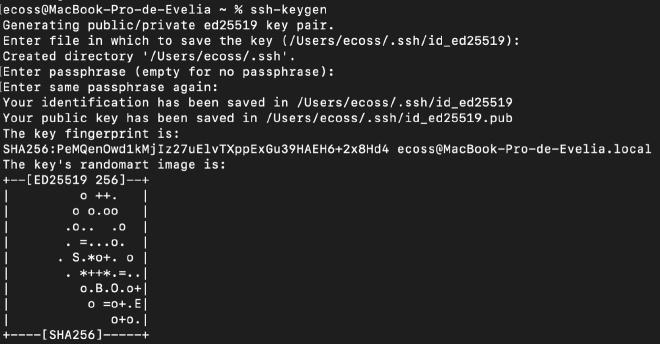
Se creará la carpeta ~/.ssh/ con dos archivos:
| Archivo | Qué es |
|---|---|
id_ed25519 | Tu llave privada. Nunca la compartas. |
id_ed25519.pub | Tu llave pública. Esta es la que se copia a los servidores. |
Paso 2. Copia tu llave pública al servidor#
Revisa el contenido de tu llave pública:
cat ~/.ssh/id_ed25519.pub
ssh-copy-id, este comando hace los pasos 2 y 3 de una vez:
ssh-copy-id usuario@ruta.servidorSi no lo tienes, copia la llave a la carpeta .ssh de tu usuario en el servidor:
scp ~/.ssh/id_ed25519.pub usuario@ruta.servidor:/home/usuario/.ssh
Paso 3. Agrega la llave a authorized_keys en el servidor#
Entra al servidor (todavía te pedirá contraseña) y ve a la carpeta .ssh de tu HOME:
ssh usuario@ruta.servidor
cd ~/.ssh/
ls -la
Une tu llave pública con las llaves que ya existan en el archivo authorized_keys. Por buena práctica, primero se guarda el resultado en un archivo nuevo (keys) para no sobrescribir nada por error:
cat authorized_keys id_ed25519.pub > keys
Revisa que keys esté bien y entonces reemplaza authorized_keys:
mv keys authorized_keys
authorized_keys todavía no existe, basta con cat id_ed25519.pub > authorized_keys. SSH también exige permisos estrictos: chmod 700 ~/.ssh y chmod 600 ~/.ssh/authorized_keys.Paso 4. Entra al servidor sin contraseña#
Sal del servidor (exit) y vuelve a entrar desde tu computadora:
ssh usuario@ruta.servidor
Si todo salió bien, ya no te pedirá la contraseña. 🎉
Paso 5. Ubica tu archivo de configuración de la terminal#
Para crear un atajo (alias), necesitas saber qué archivo de configuración usa tu terminal:
| Sistema | Archivo |
|---|---|
| Linux | ~/.bashrc (ya existe) |
| Windows (Git Bash) | ~/.bashrc (hay que crearlo) |
| Mac | ~/.zshrc (o ~/.bash_profile en versiones antiguas) |
Linux: el archivo ya existe; puedes verlo con cat ~/.bashrc.
Windows (Git Bash): crea el archivo con nano ~/.bashrc. Puede contener solo tus alias, por ejemplo alias ll="ls -la" para ver también los archivos ocultos.
Mac: desde macOS Catalina la terminal usa zsh. Si ~/.zshrc no existe, créalo con touch ~/.zshrc. Otra opción es instalar Oh My Zsh, que crea el archivo y agrega muchas configuraciones útiles:
sh -c "$(curl -fsSL https://raw.githubusercontent.com/ohmyzsh/ohmyzsh/master/tools/install.sh)"
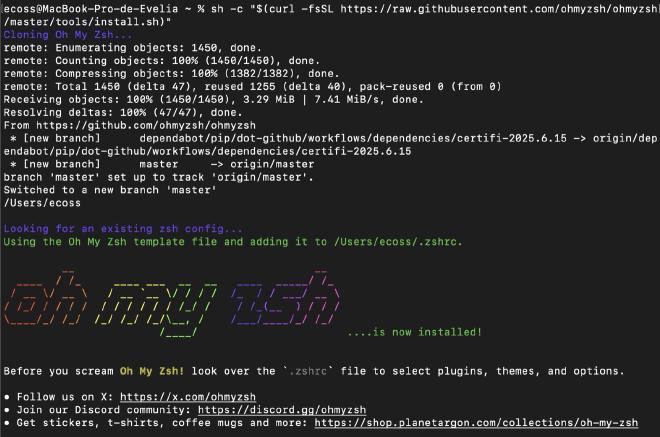
Después verás en tu HOME la carpeta de configuración de Oh My Zsh y el archivo .zshrc:
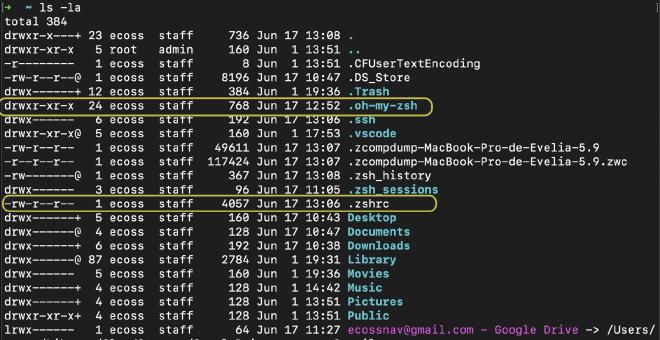
Paso 6. Crea un alias para entrar con una palabra#
Abre tu archivo de configuración y agrega al final una línea como esta (aquí el alias se llama unam):
alias unam="ssh usuario@ruta.servidor"
Linux y Windows:
nano ~/.bashrc      # agrega el alias al final y guarda
source ~/.bashrc    # vuelve a cargar la configuración
Mac:
nano ~/.zshrc       # agrega el alias al final y guarda
source ~/.zshrc     # vuelve a cargar la configuración
Paso 7. Prueba tu llave#
Escribe tu alias en la terminal:
unam
Deberías entrar directo al servidor, sin contraseña.

Material#
Generar tus llaves de seguridad para entrar a diversos servidores sin necesidad de usar tu contraseña